


每个企业都需要一个好队友--数据权限灵活分配操
掌握数据管理功能设置,数据想让谁看就让谁看,保密又安全
新建数据管理功能
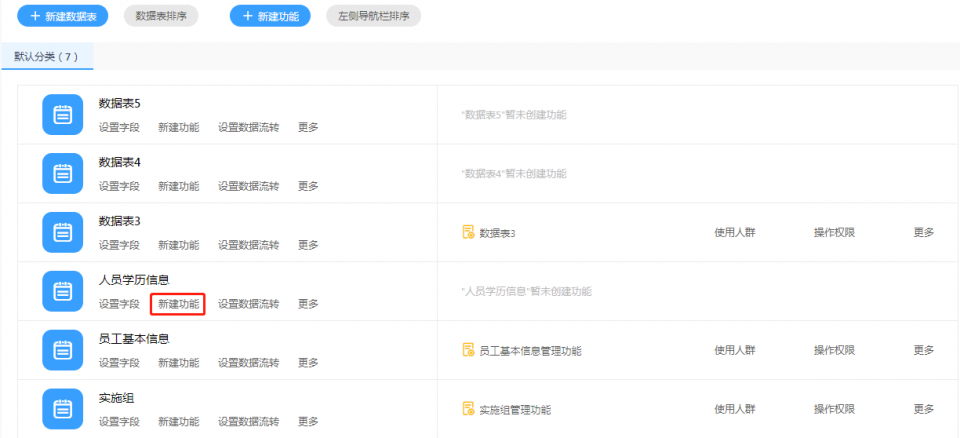
1、在系统设置界面点击新建功能
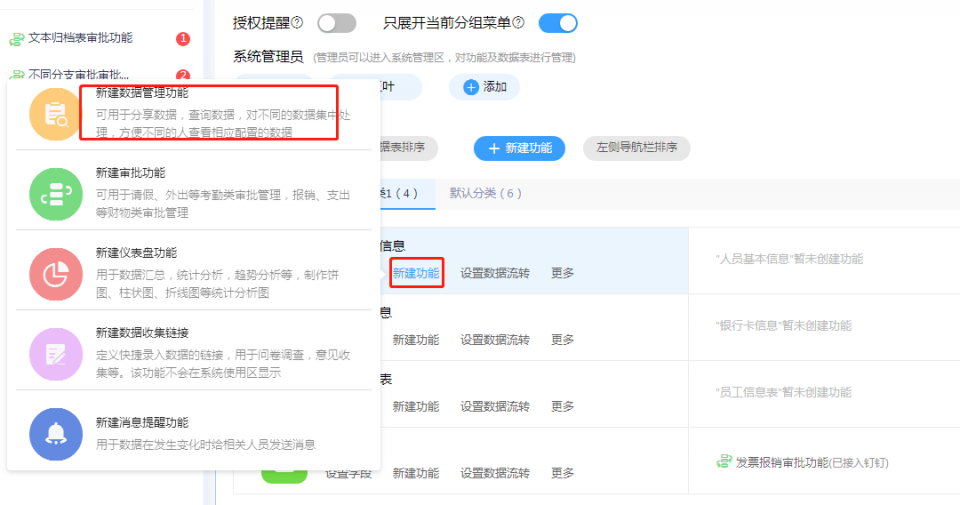
2、点击新建数据管理功能
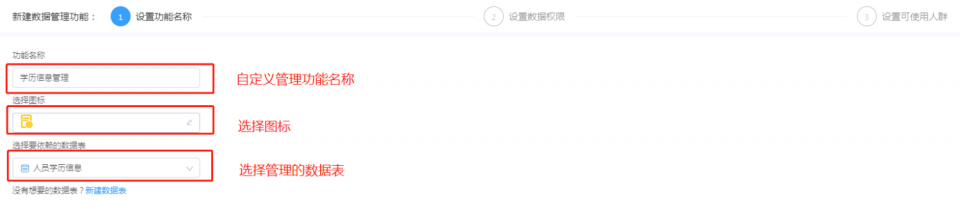
3、设置数据表名称、图标及依赖的数据表
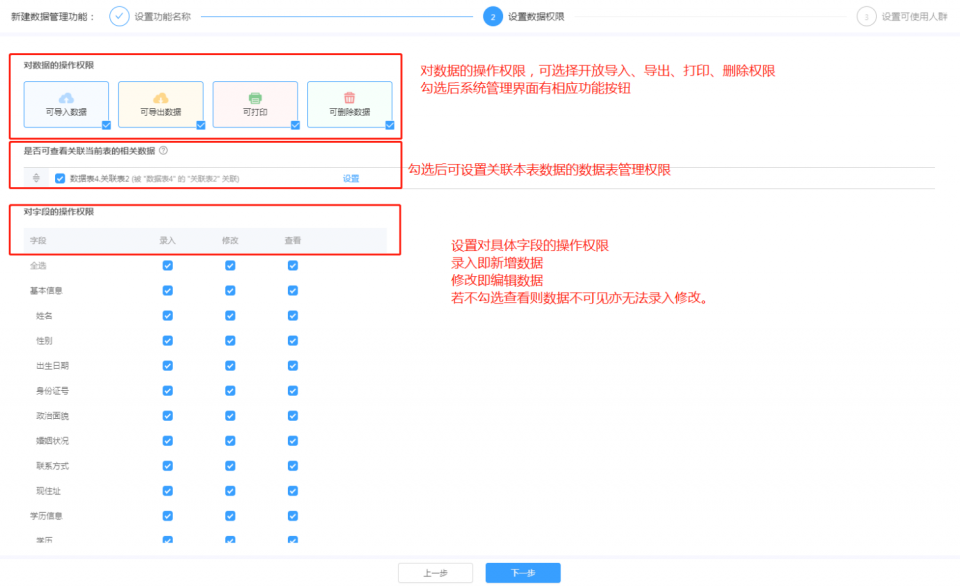
4、设置数据权限
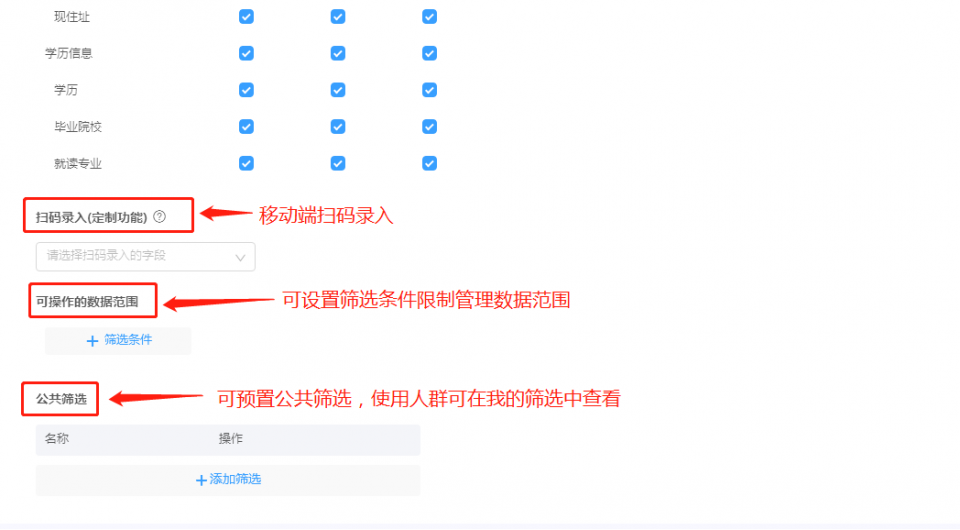
5、设置筛选条件
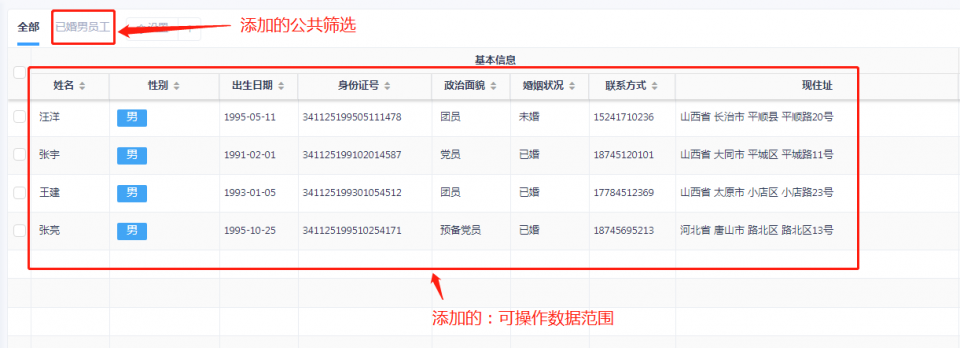
筛选条件分成:可操作的数据范围和公共筛选两种
可操作的数据范围:即添加筛选条件,使我新建的数据管理功能中,只能查看/修改//录入我筛选出来的数据
场景
现有一张员工信息表,如我只想查看男员工的信息,则即可用此数据筛选设置
效果预览
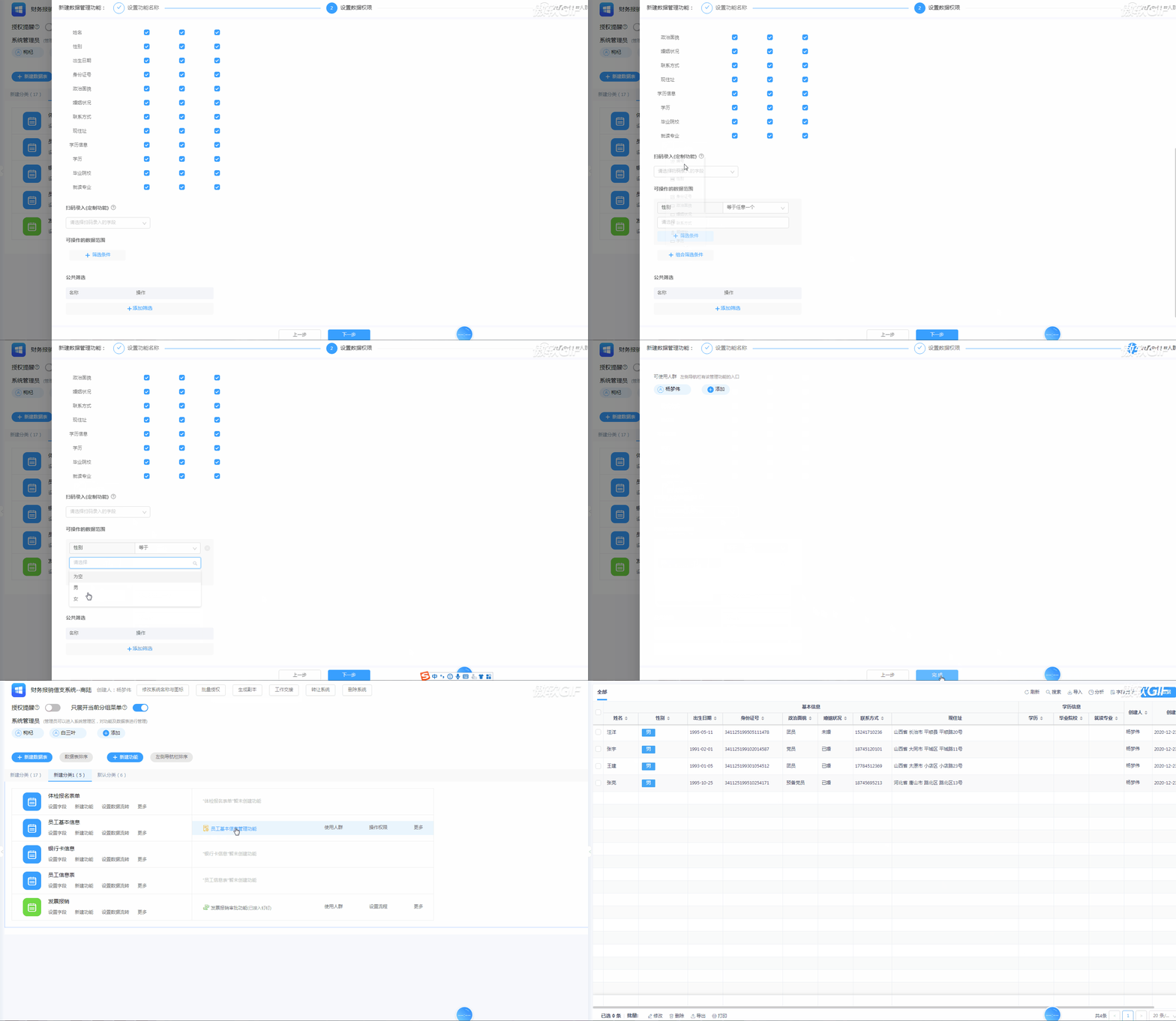
表单设置
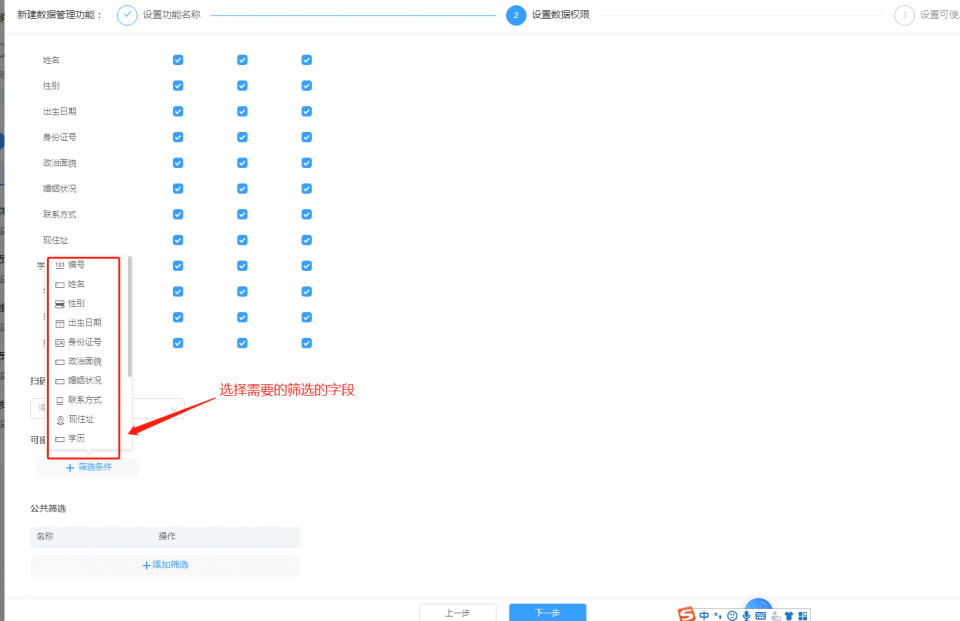
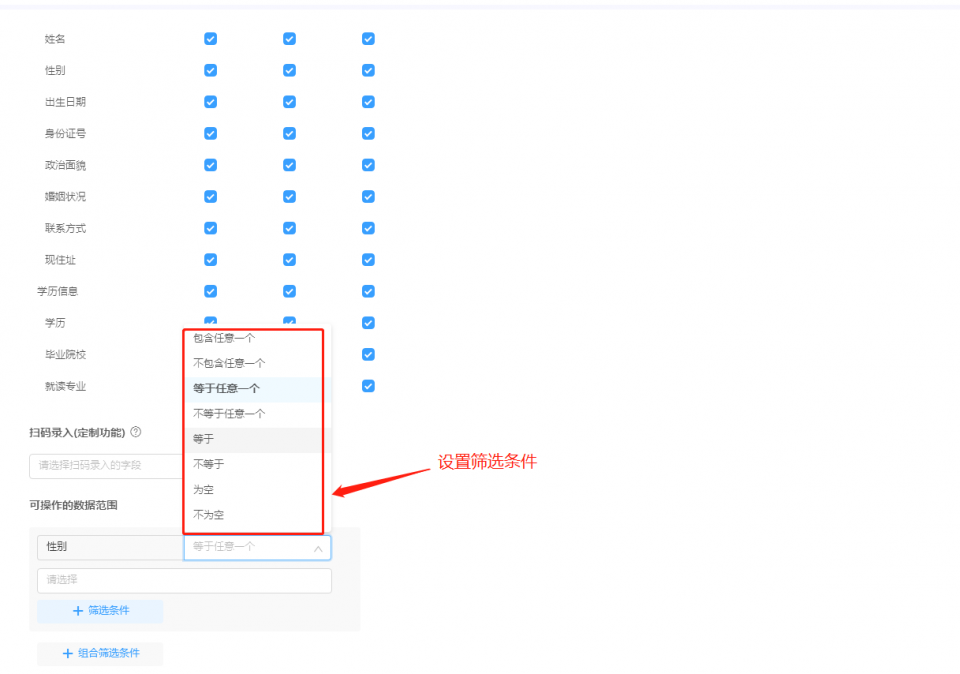
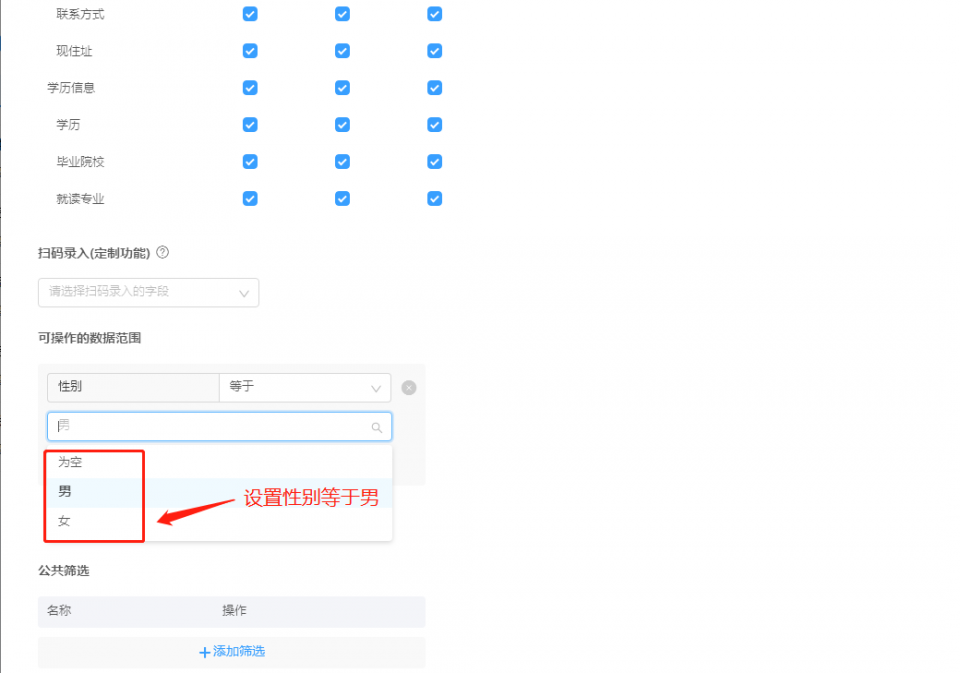
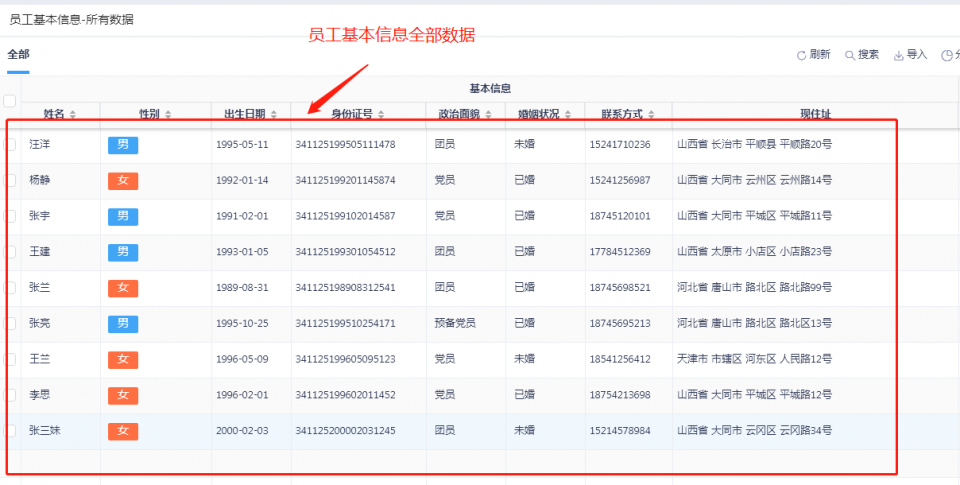
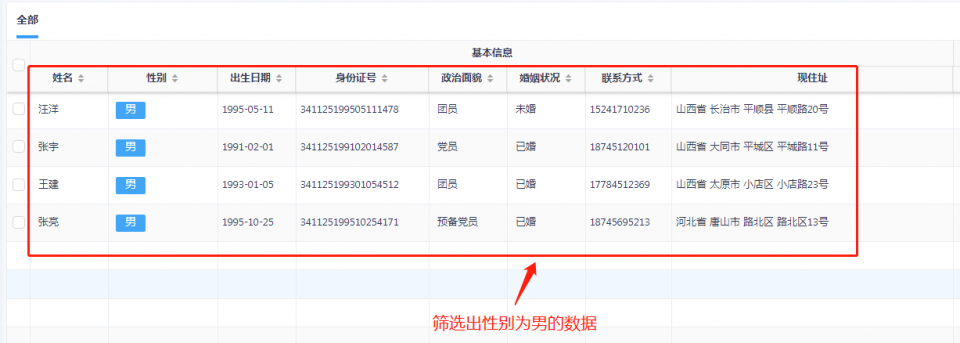
公共筛选:在数据管理功能中,添加一个筛选功能
场景
现有一张数据管理表:男员工信息表,如想在此数据管理表中,筛选出已婚男员工,此可使用此功能
效果预览
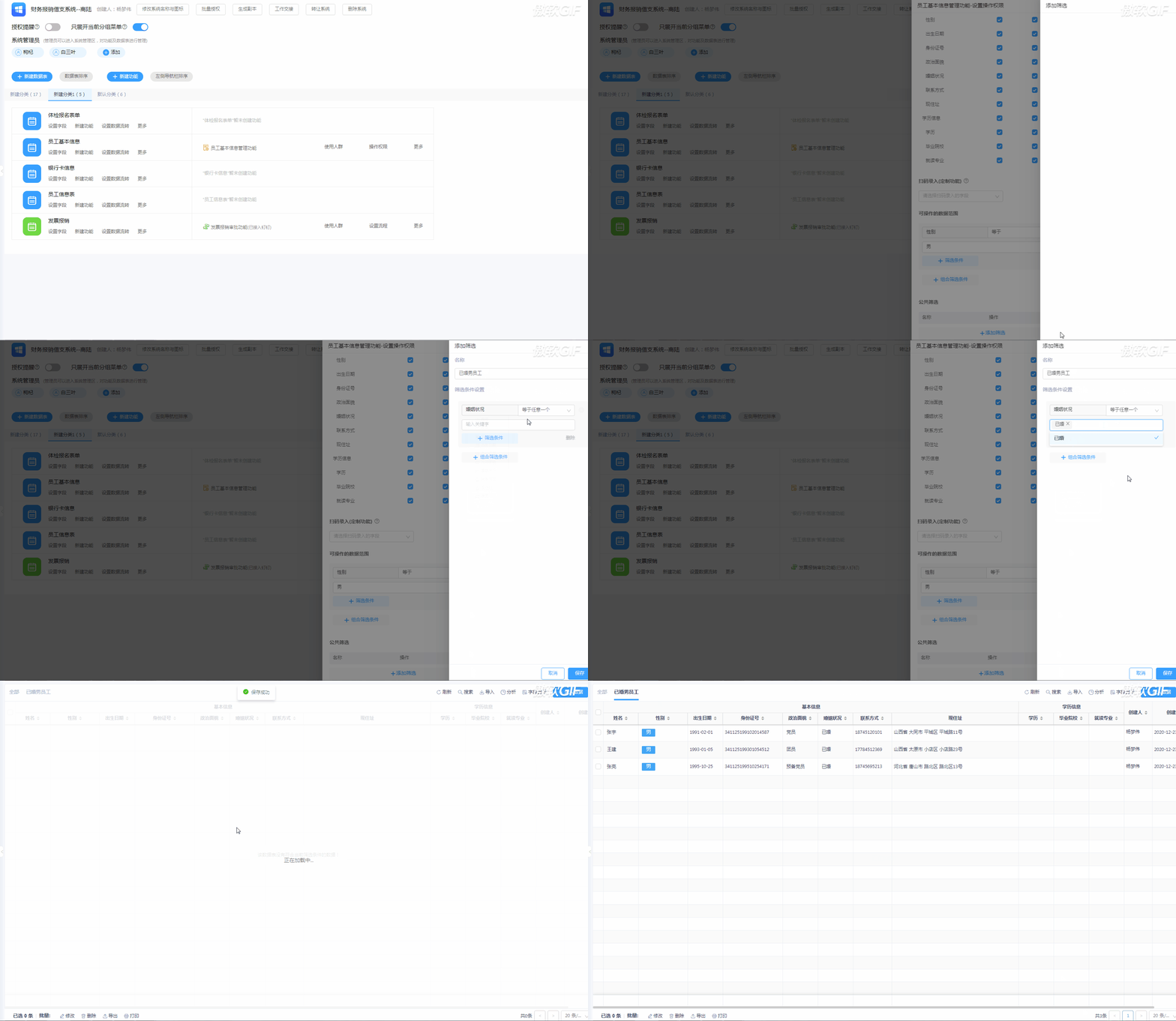
表单设置
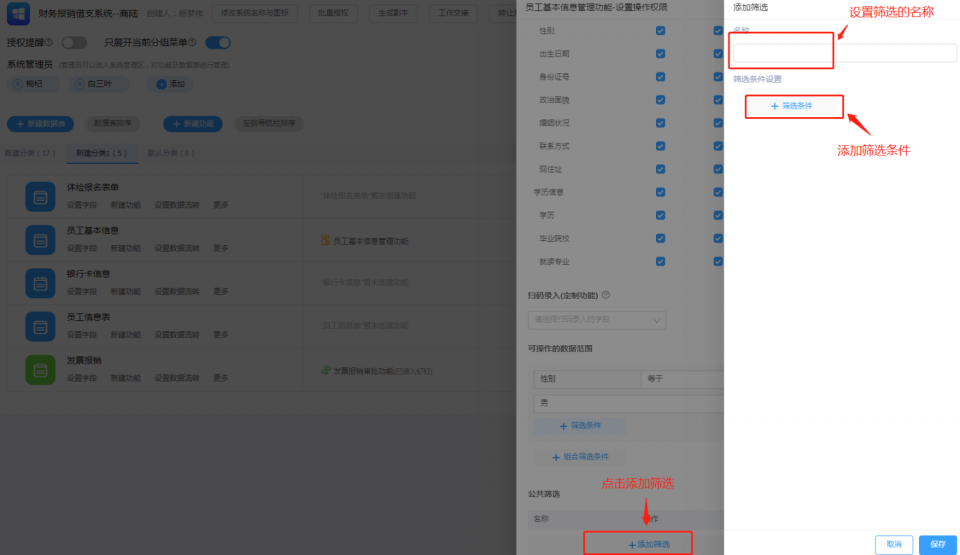
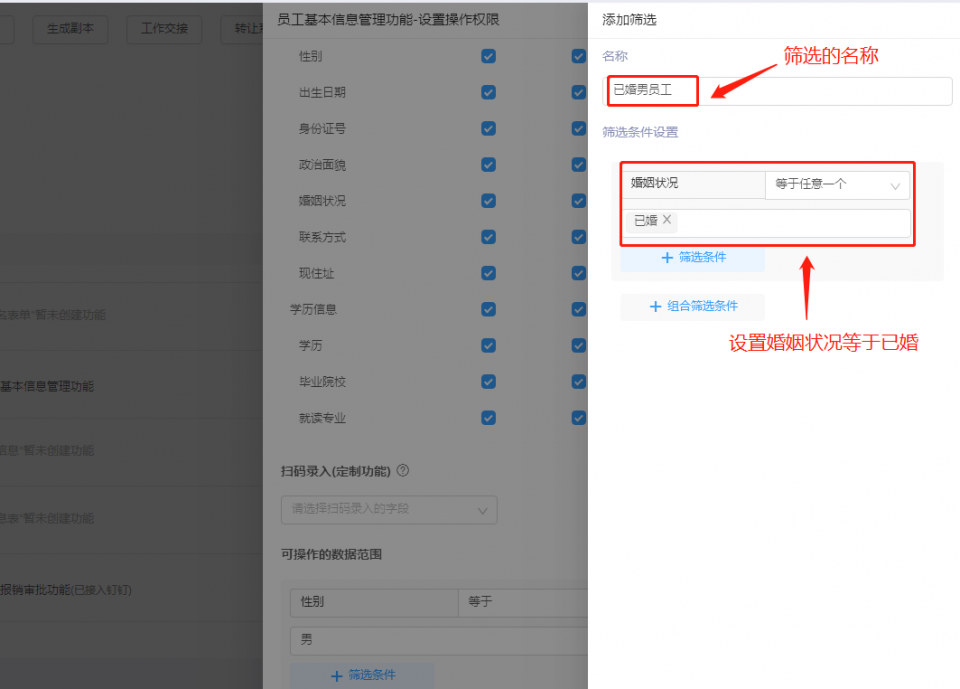
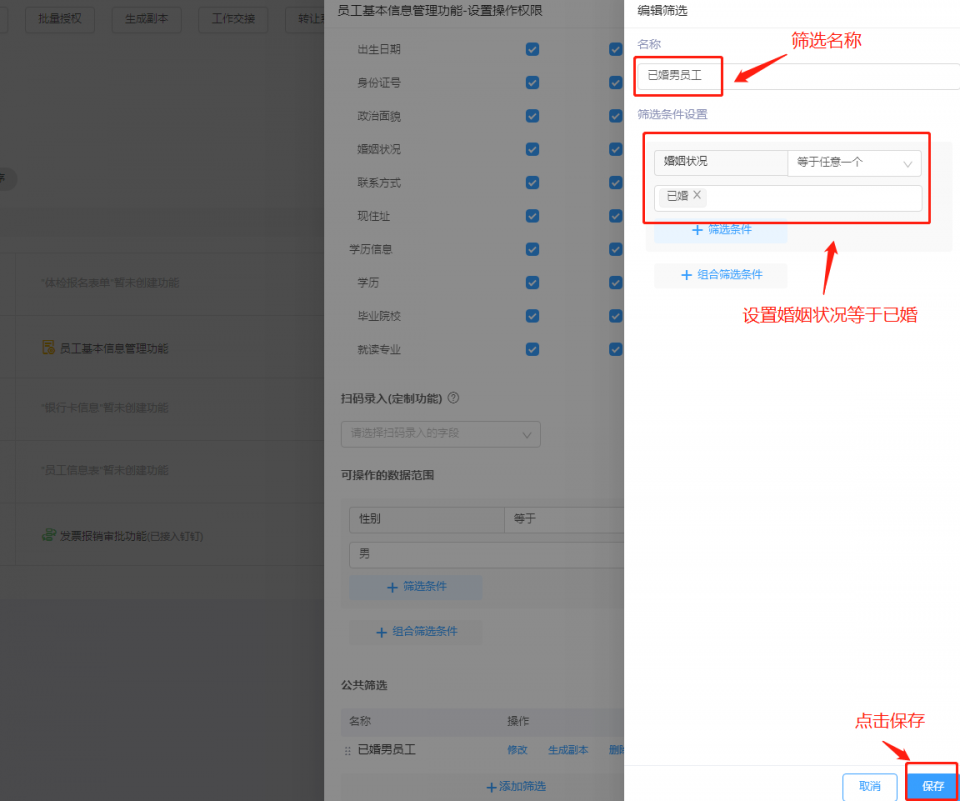
公共筛选和可操作数据范围的区别
1)、设置可操作数据范围中的筛选条件,直接确定了当前数据管理表中的数据范围
2)、设置公共筛选,则是在可操作数据范围中,再设置一个筛选条件,相当于在数据管理表中,添加了一个筛选功能
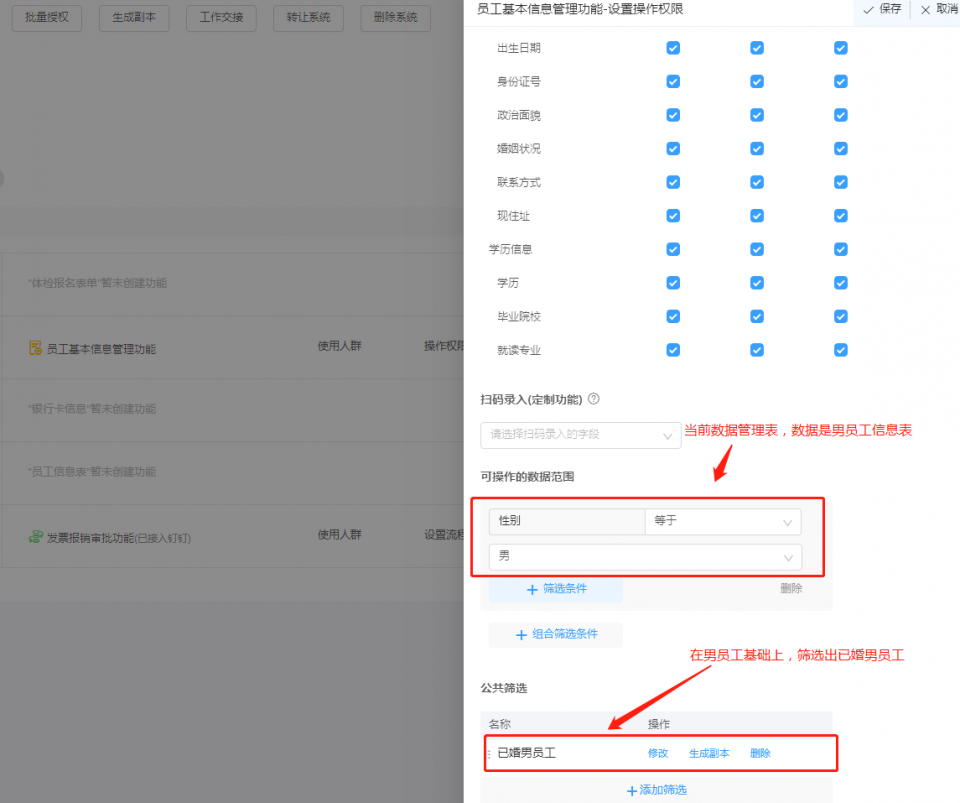
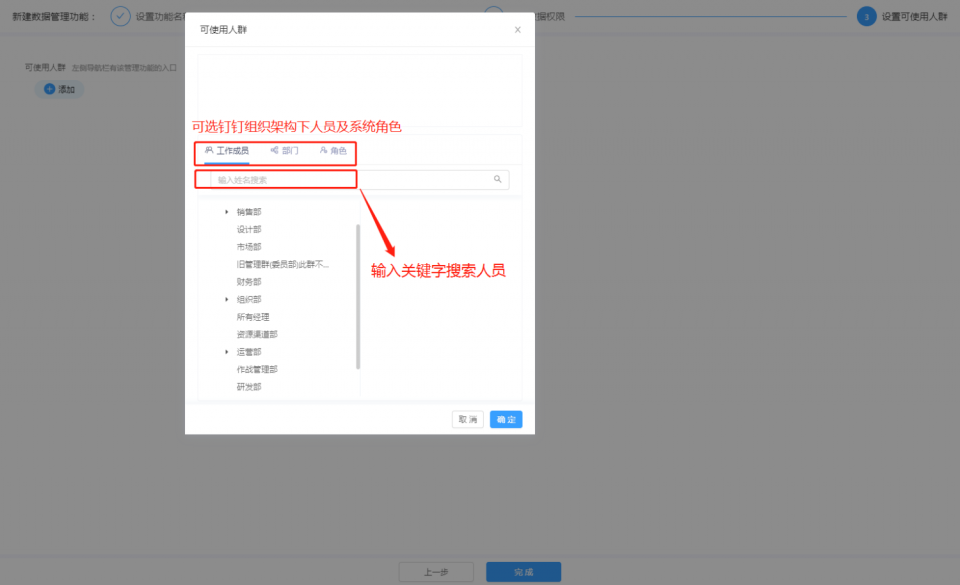
6、设置使用人员,可选钉钉组织架构人员及角色
7、完成
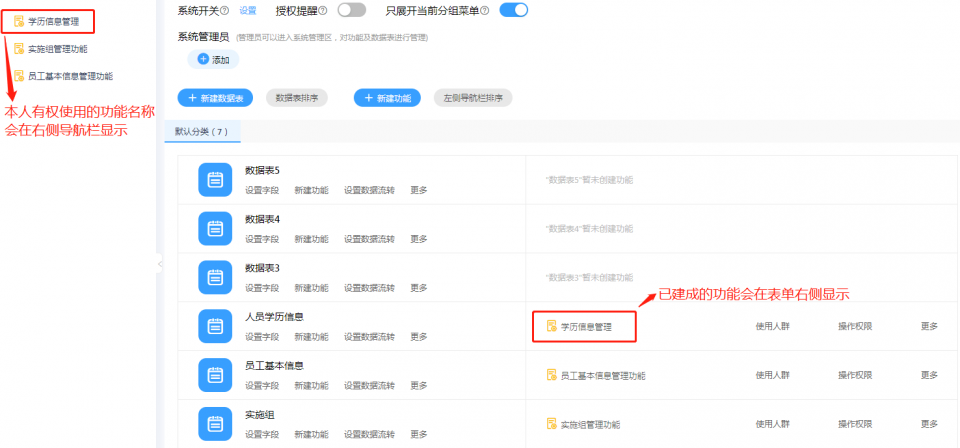
修改数据管理功能
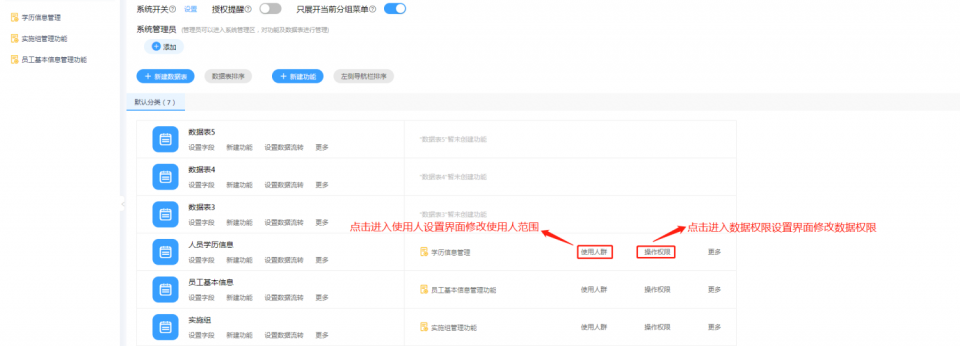
1、在系统设置界面找到要修改的数据管理功能
2、点击数据管理功能名右侧“使用人员”更改使用人范围
3、点击数据管理功能名右侧“操作权限”更改数据权限
删除数据管理功能
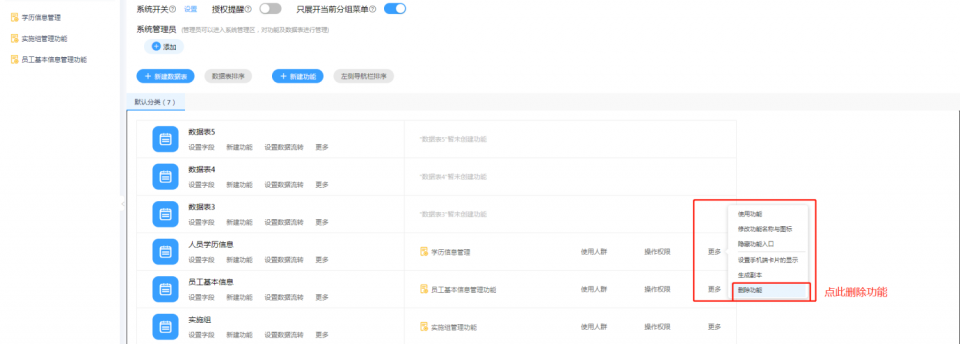
1、在系统设置界面找到要删除的数据管理功能
2、点击数据管理功能名右侧“更多”选择“删除功能”
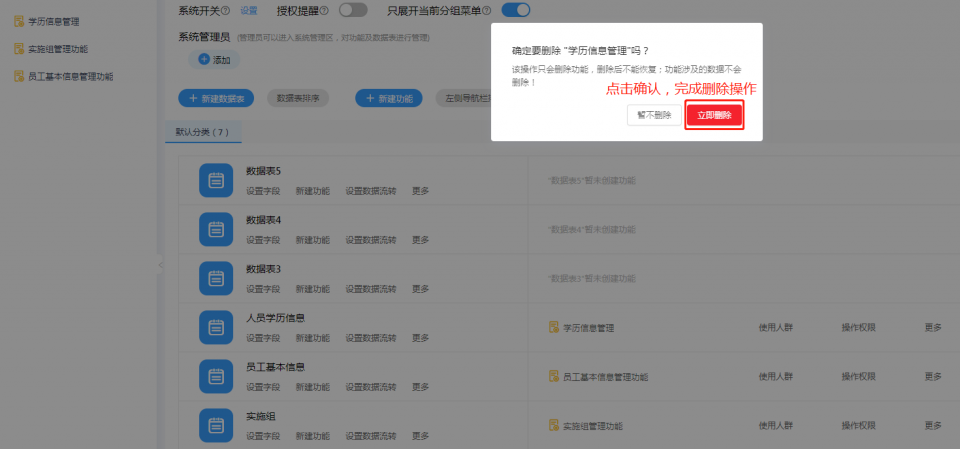
3、在弹出的删除功能提醒对话框中点击“立即删除”,完成删除功能操作
使用数据管理功能
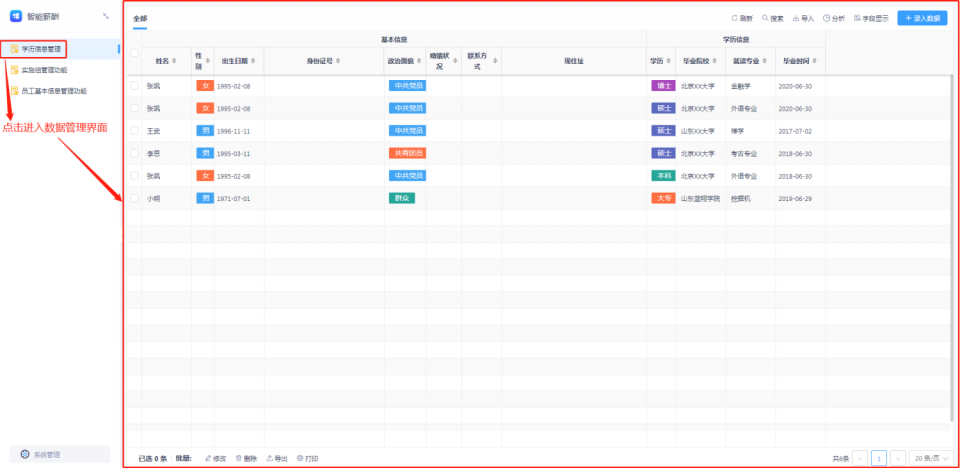
点击想要使用的数据管理功能名就可以进入数据管理功能界面管理数据
责任编辑:
上一篇:硅胶电线适合家用吗